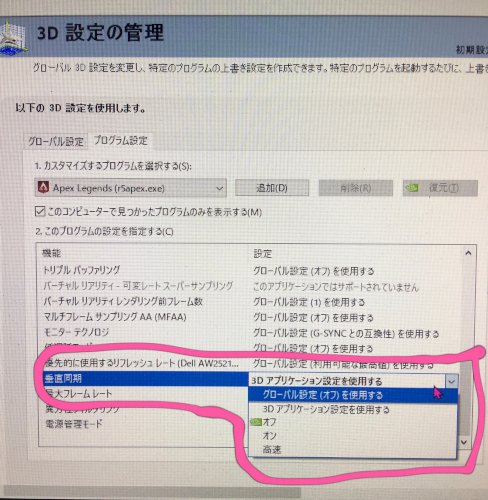
Pc Nvidiaコントロールパネル で垂直同期を 適応 ハーフリフレッシ Windows Me Nt 00 教えて Goo
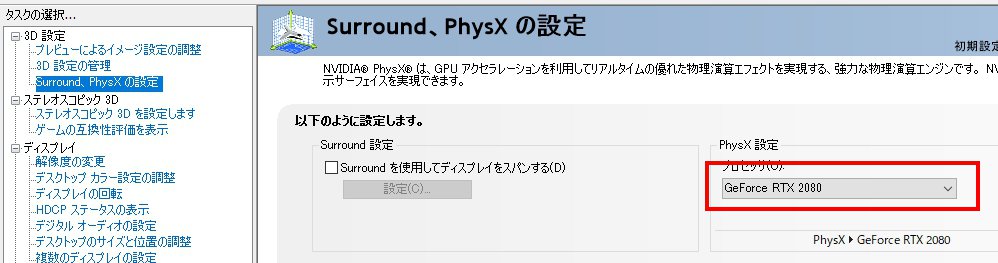
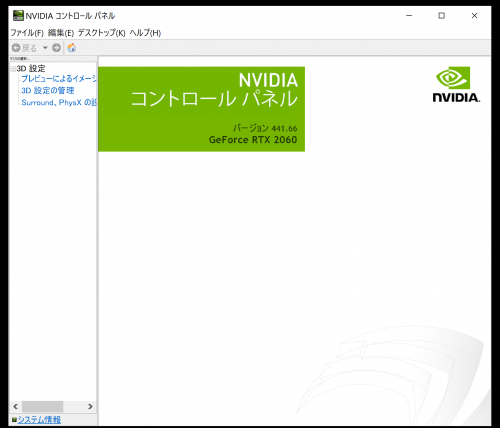
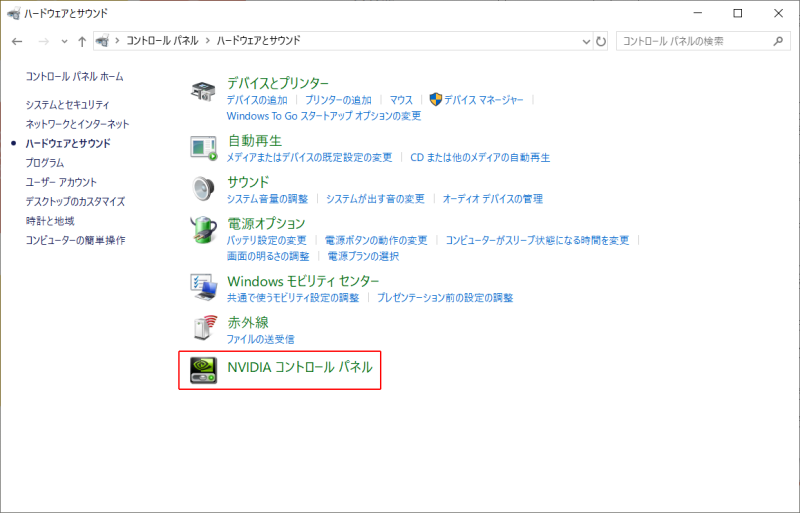
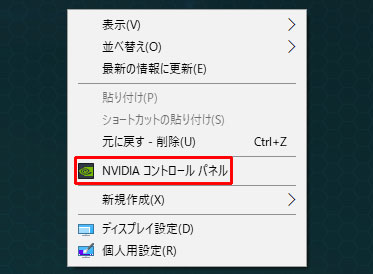
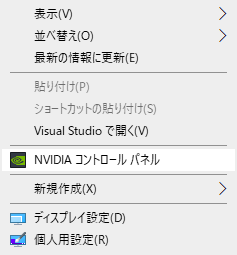
設定手順 ① デスクトップで右クリックしてNVIDIAコントロールパネルを開く ② 画面左の「Surround、PhysXの設定」を開く ③ 右側PhysX設定でプロセッサをグラフィックボードにする ④ 右下に表示される「適用」を押して表示が消えたら完了Nvidiaコントロールパネル から ディスプレイに報告するコンテンツのタイプ が標準だと「 自動選択(推奨) 」になっています。 それを「 デスクトッププログラム 」に変えてやると治ったという情報も多数見かけました。
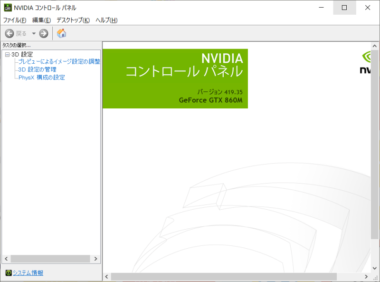
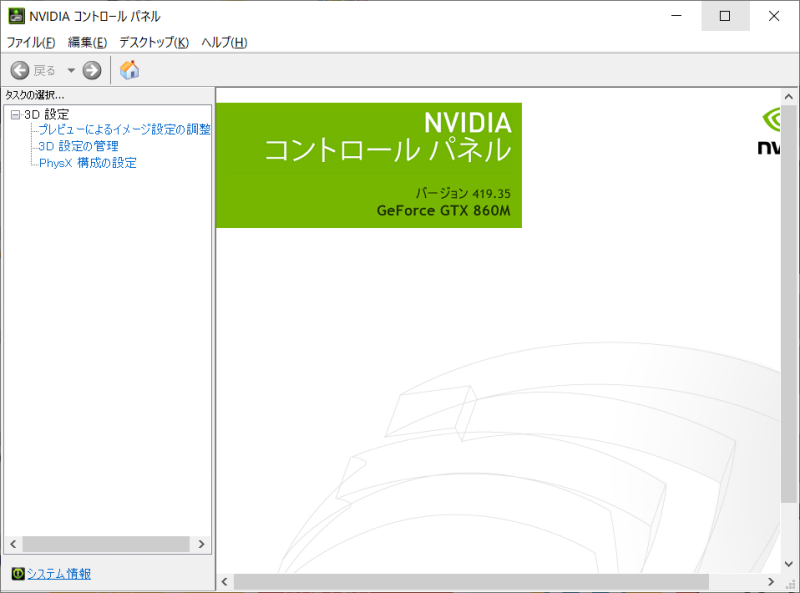
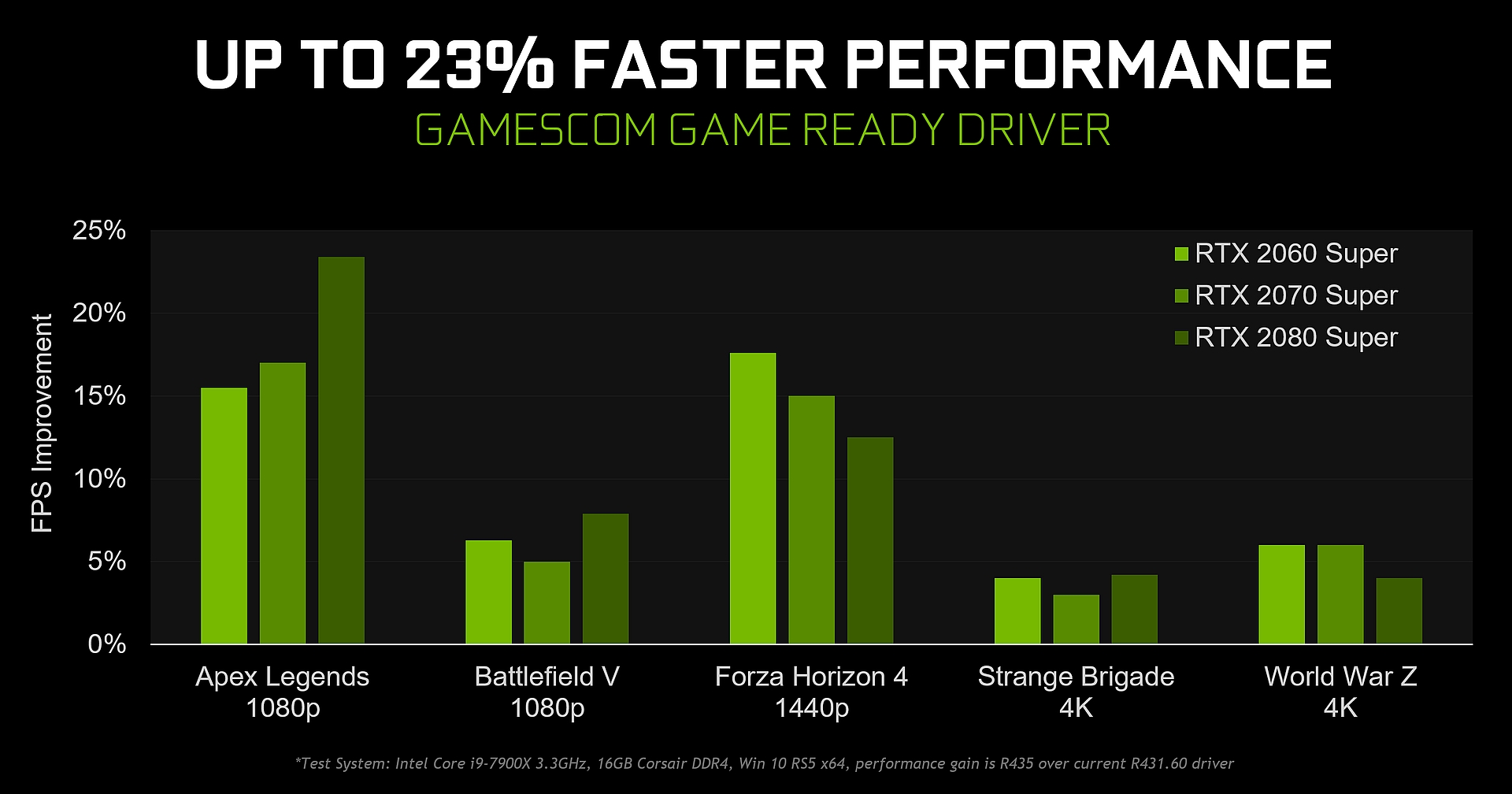
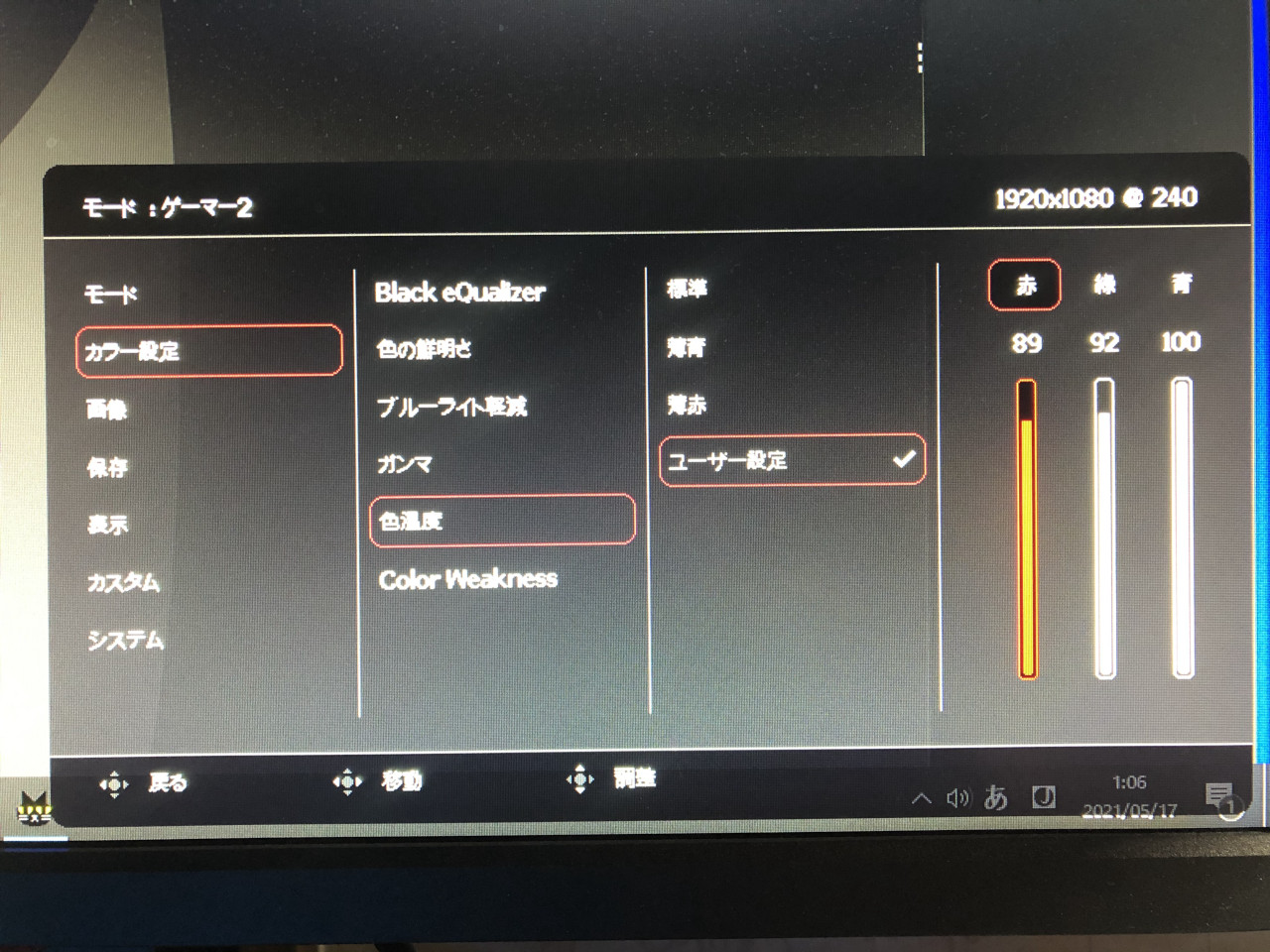
Nvidia コントロールパネル apex 色
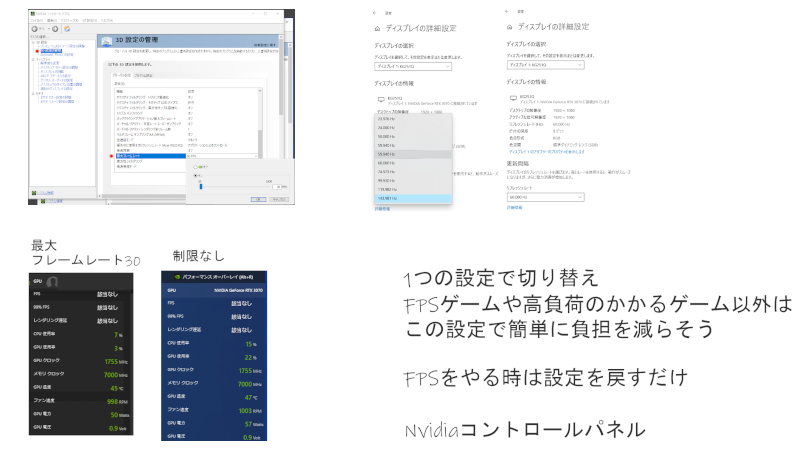
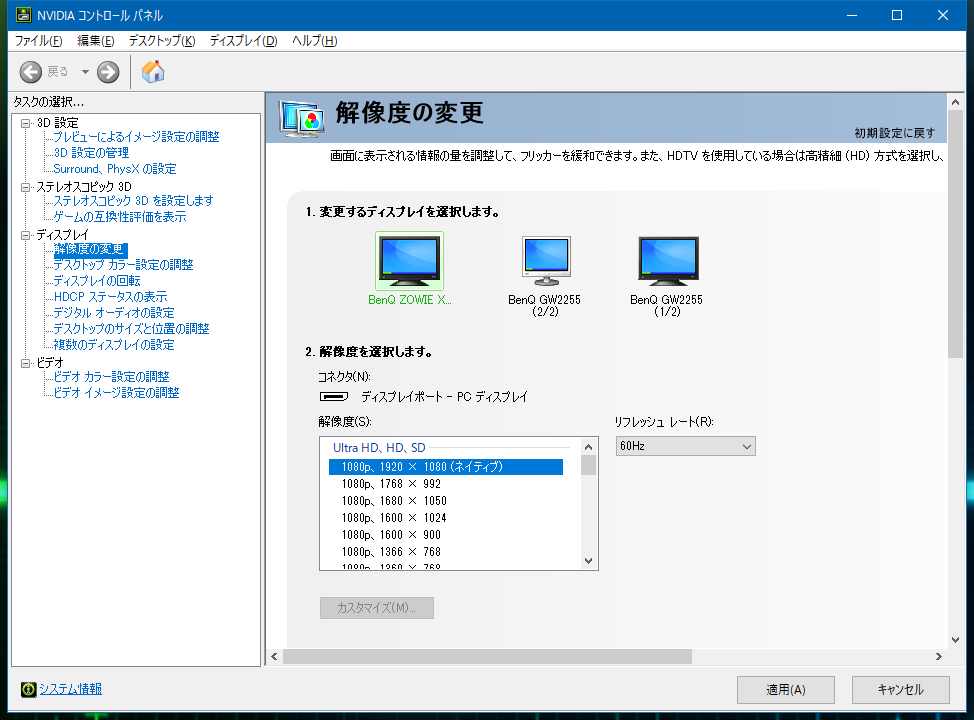
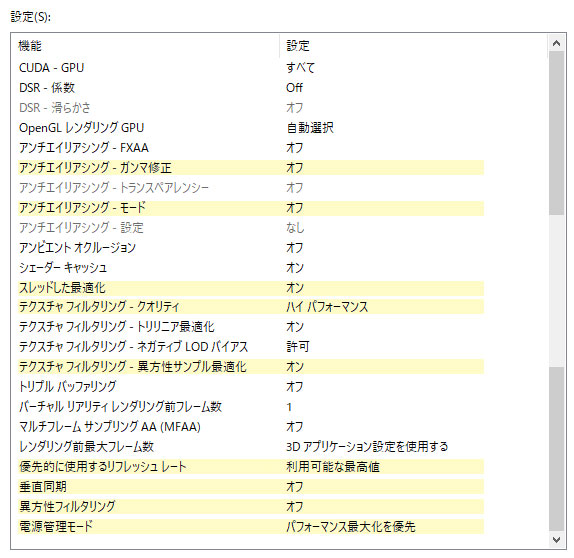
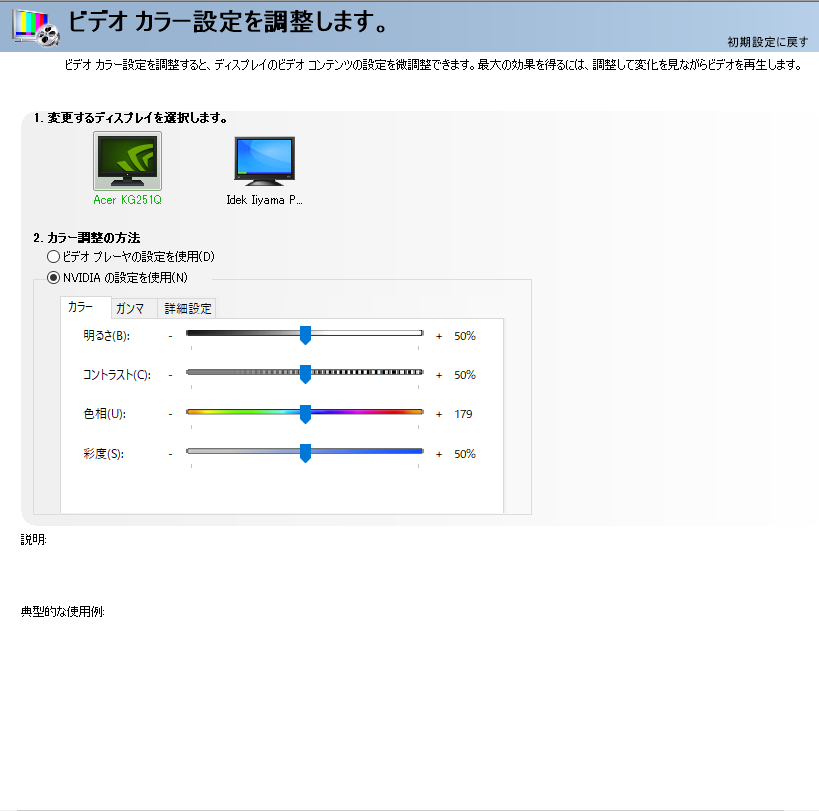
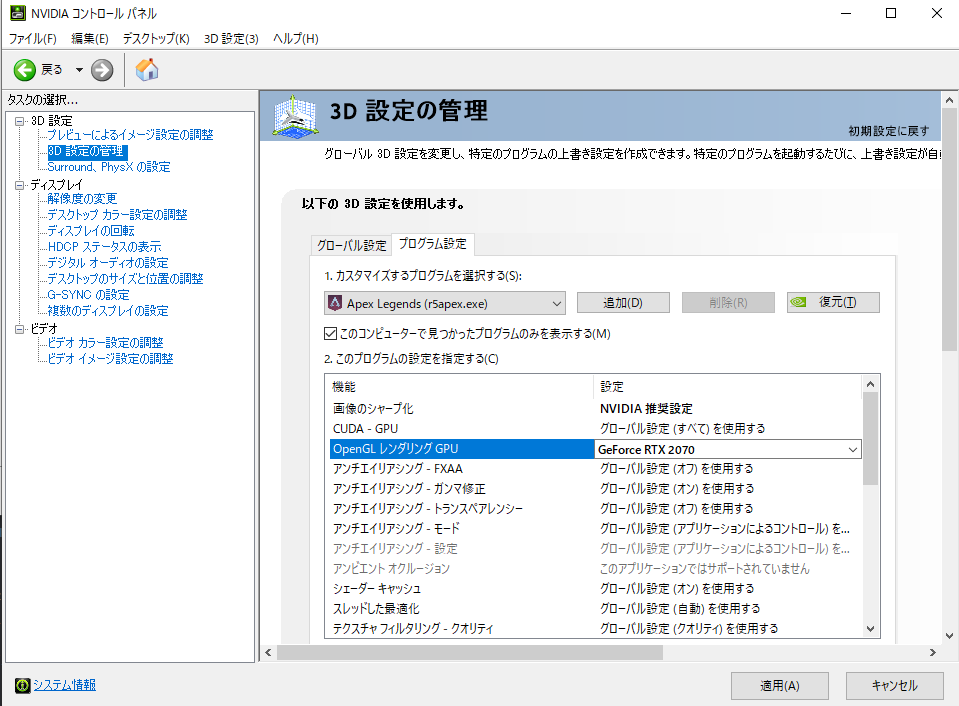
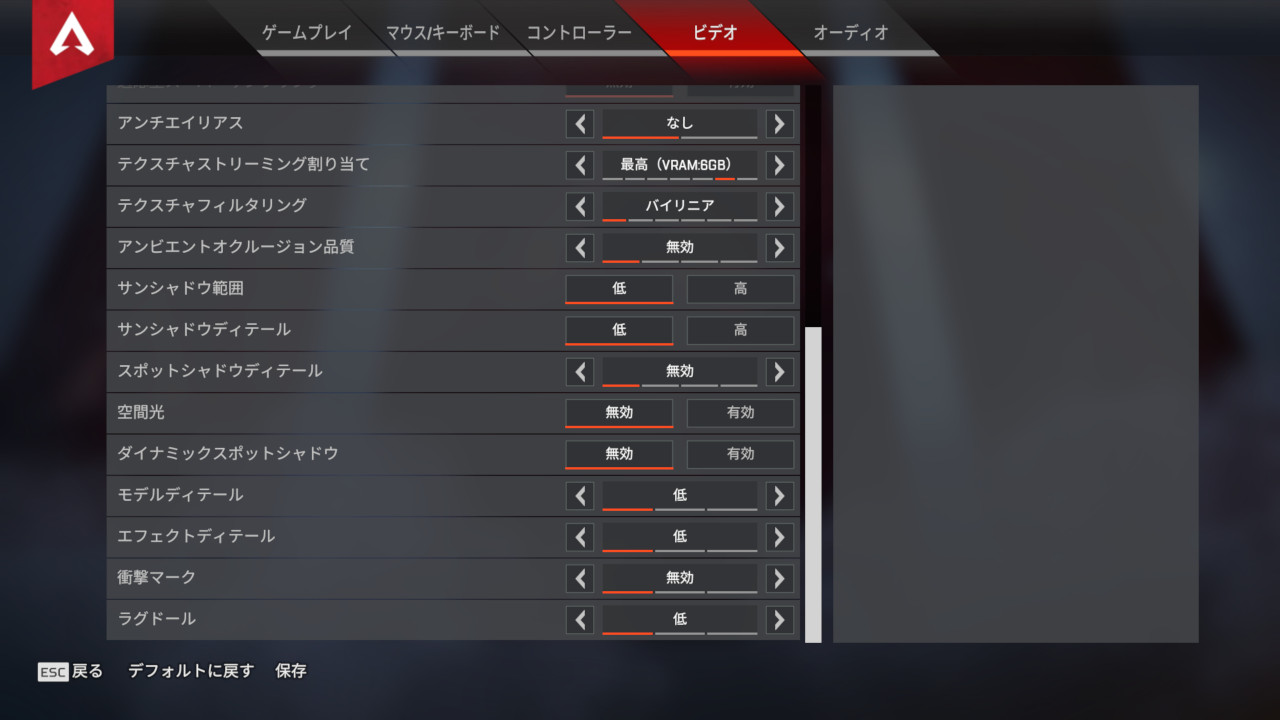
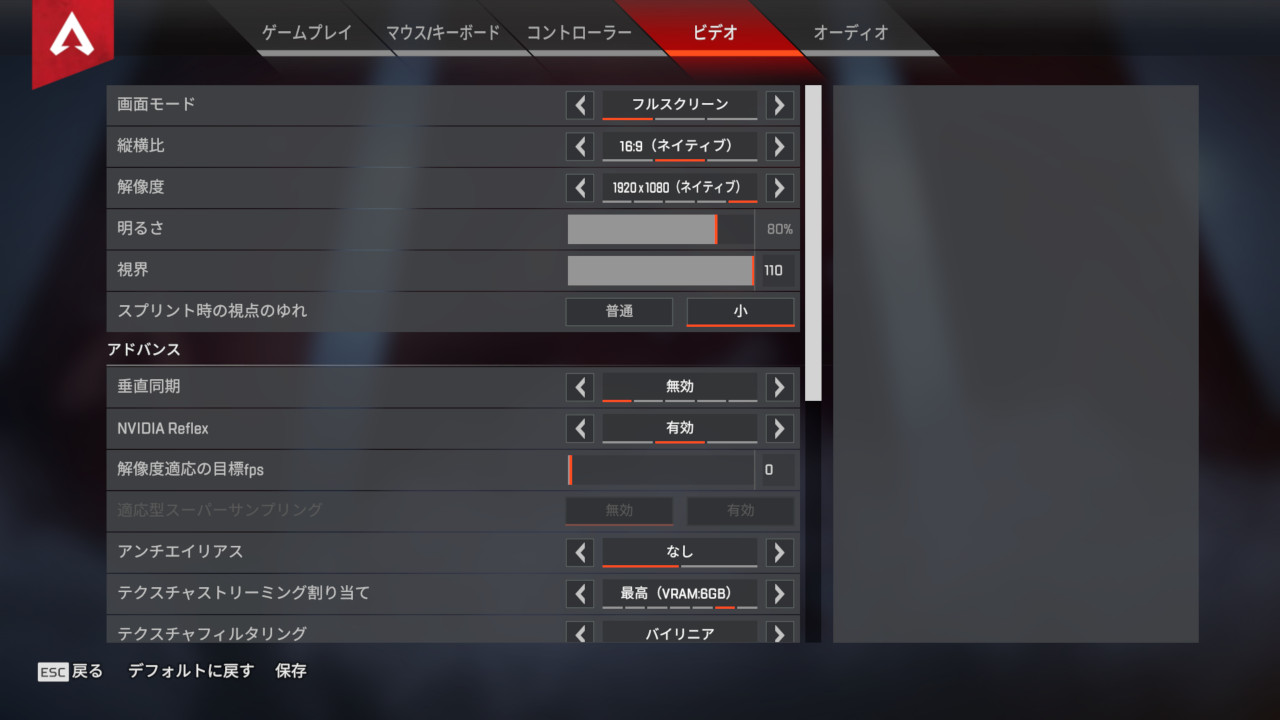
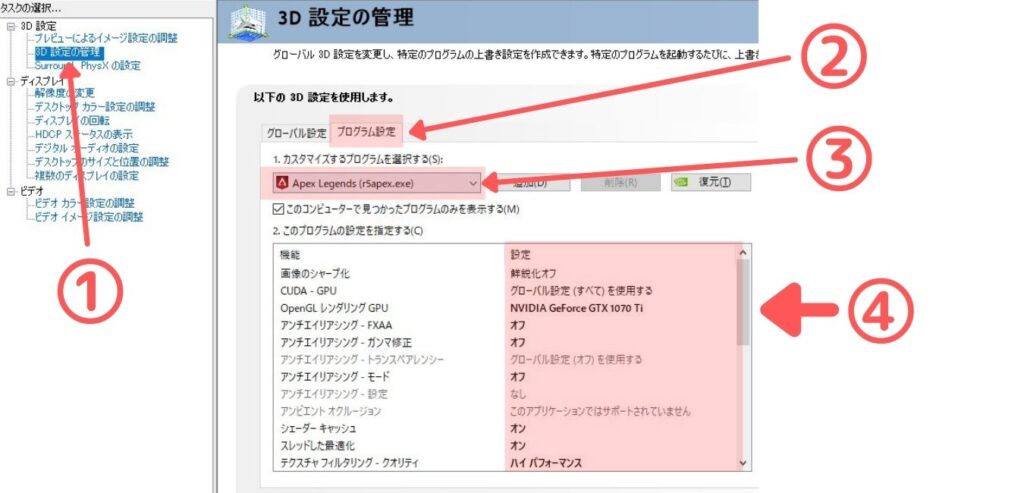
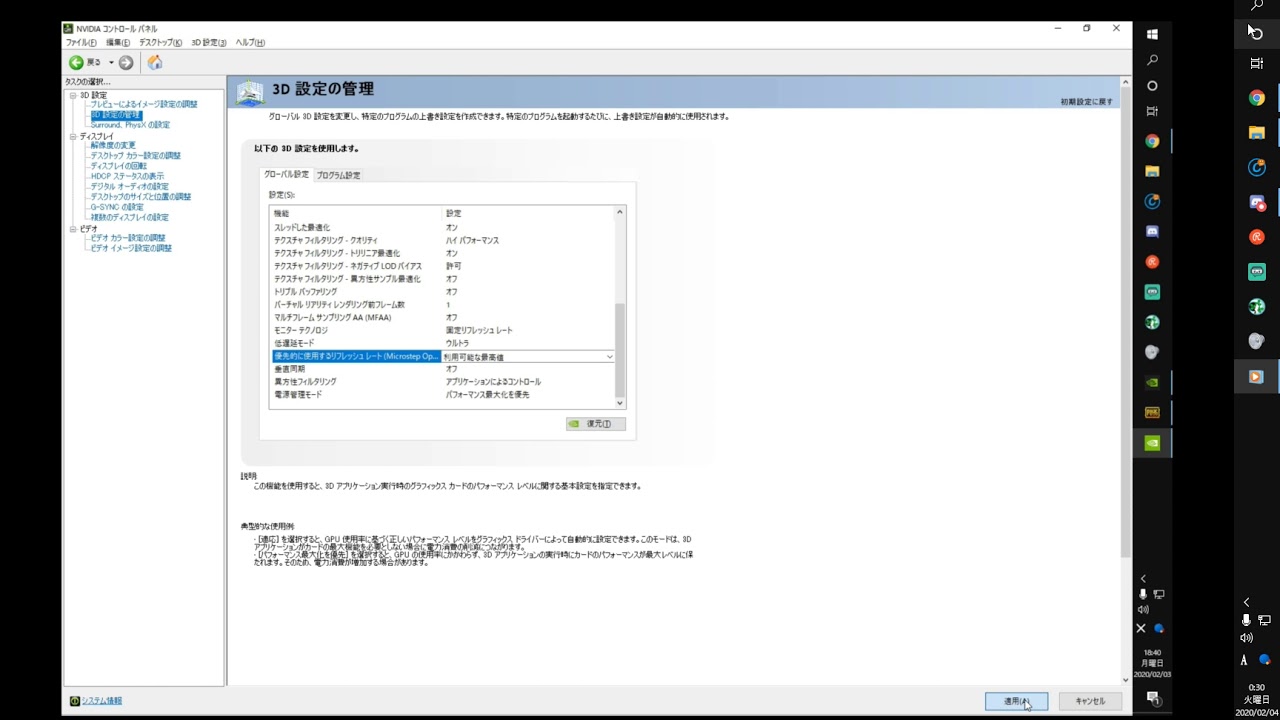
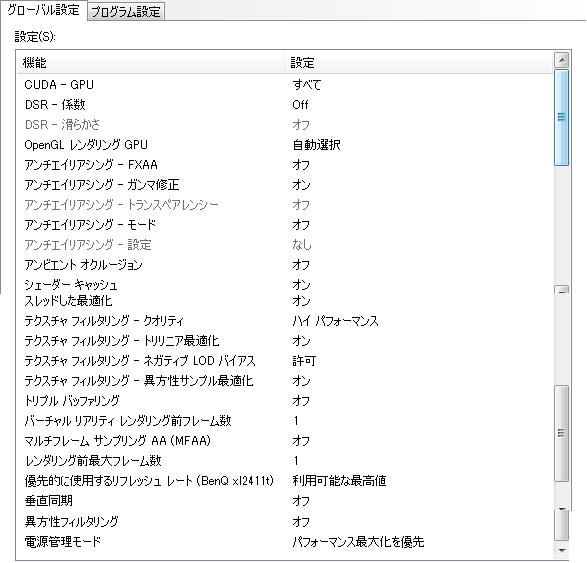
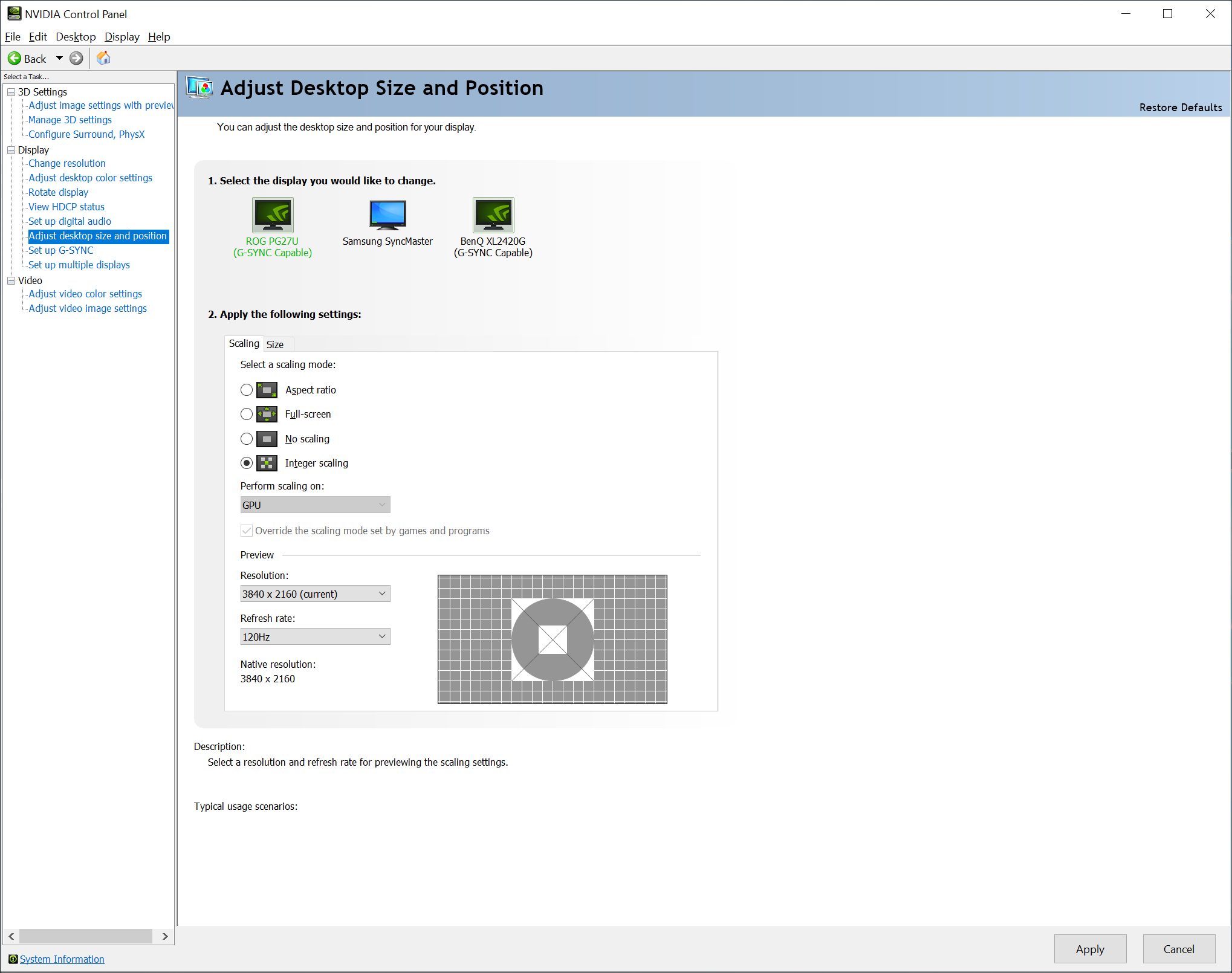
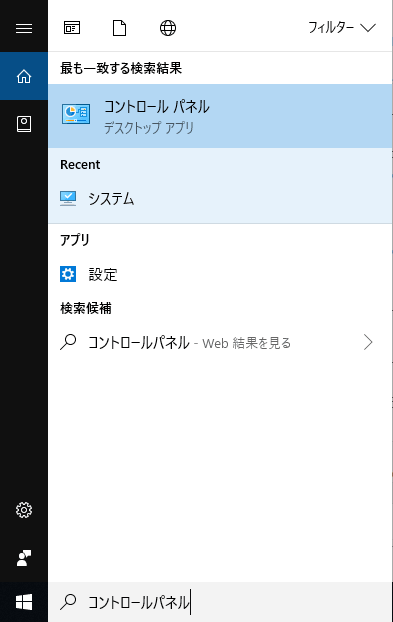
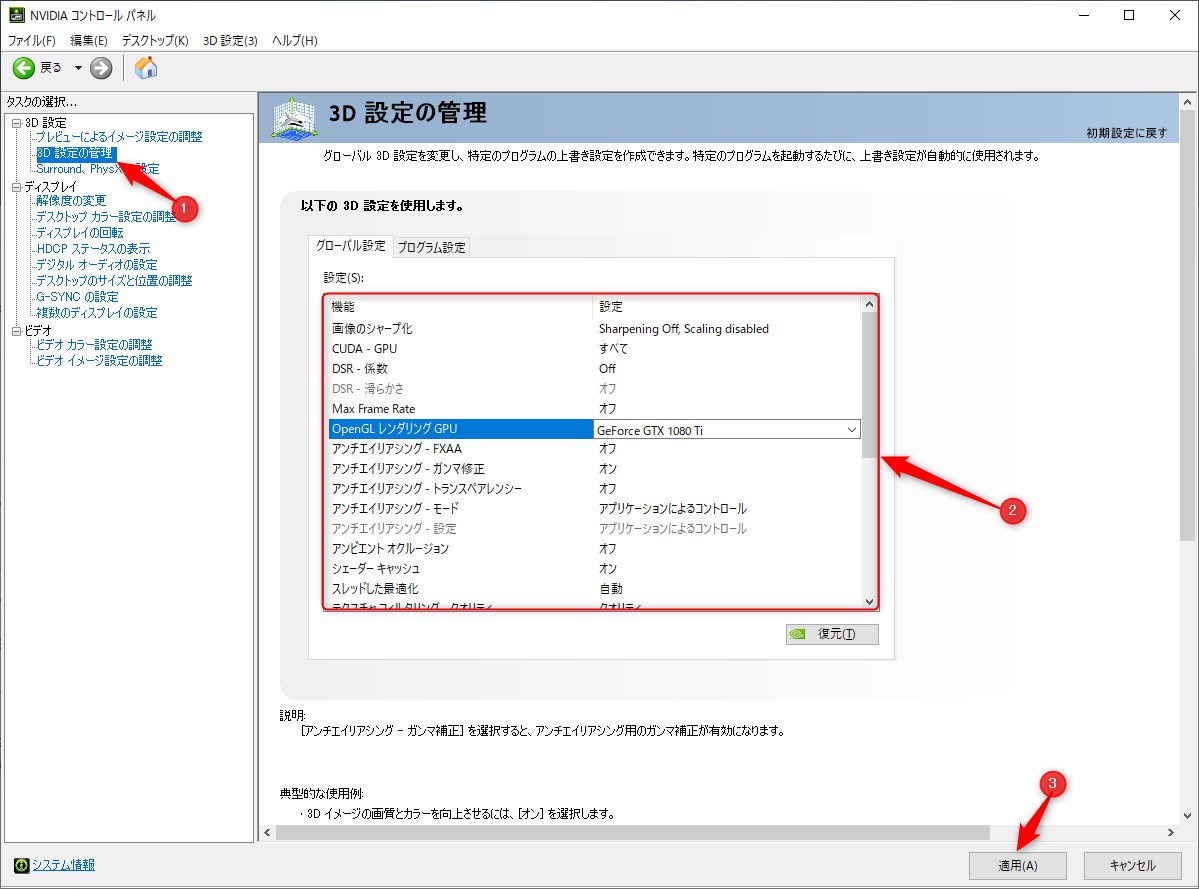
Nvidia コントロールパネル apex 色- nvidiaコントロールパネルの設定で軽くする 「dvidiaの設定は面倒臭いからしてない!」と言う方は必ず一度調整してみて欲しい内容の一つです。 この設定をするメリットは 「とにかくapexを軽くして、pcの 1/6デスクトップ上で右クリックして Nvidia コントロールパネルを開きます。 2/6change resolution (解像度の変更)をクリック 3/6カスタマイズをクリック 4/6Create Custom Resolution(カスタム解像度をつくる)をクリック 5/6リフレッシュレートを144Hzにします。
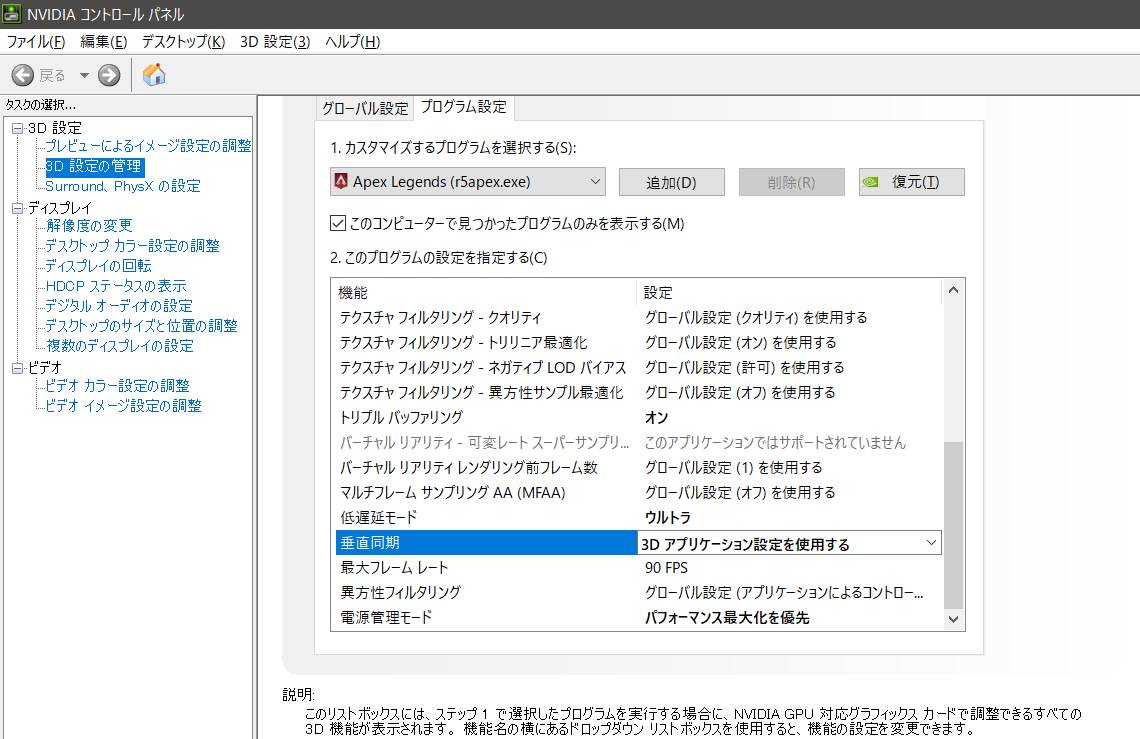
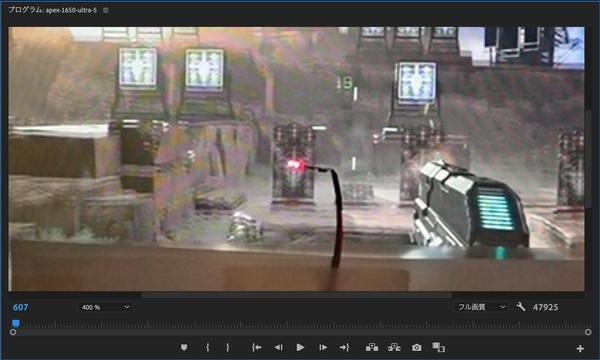
とりす Obsでapexの画面がカクカクになるって話が出てたので 色々実験してみたよ T Co 7t05cytukx Twitter
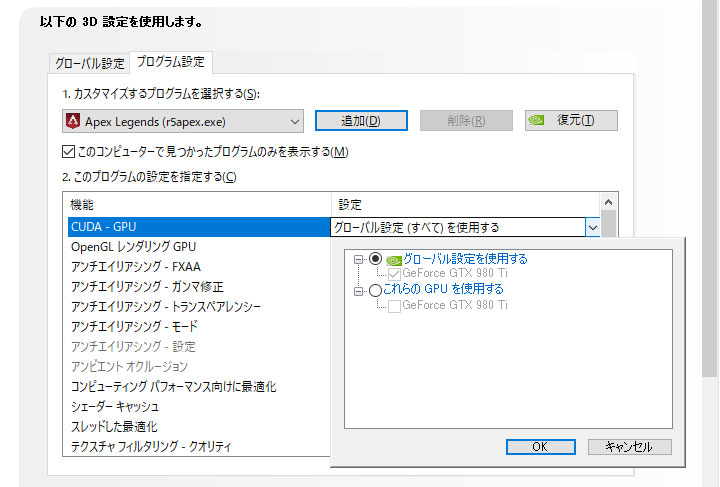
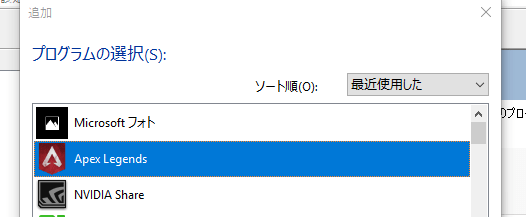
NVIDIA コントロール パネルの ナビゲーション ツリー ペインの 3D 設定 で、 PhysX の設定 を選択して該当のページを開きます。 PhysX プロセッサを選択してください でリストをクリックして、PhysX アクセラレーション用に使用する NVIDIA GPU を選択します。 次にエンコーダを「nvidia nvenc h264(new)」に変更し、「ストリーミングサービスのエンコーダ設定を適用する」のチェックをオフにします! ※このチェックがオンだと配信プラットフォームの設定が強制的に優先されてしまうので必ずオフに。ハードディスクを搭載している場合 「 Discord 」 を使用している場合 「 Apex Legends 」 でのみ発生する場合 「 Windows 10 」 のゲーム関連設定が原因の場合;
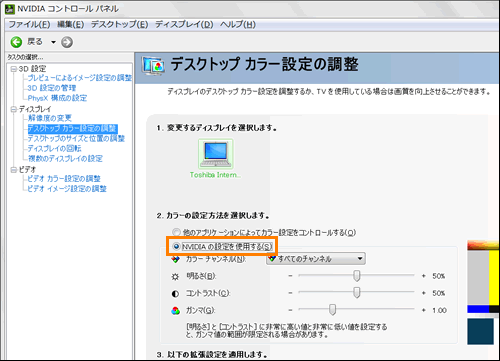
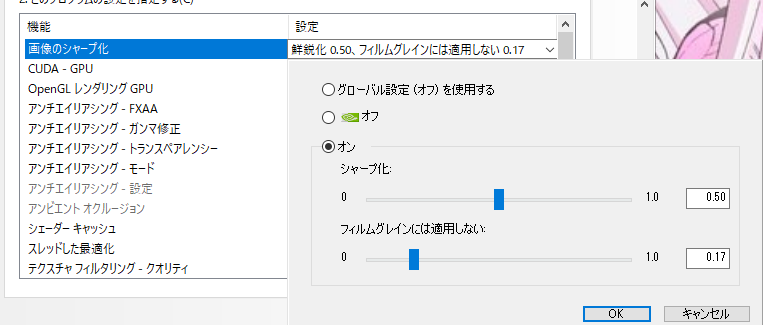
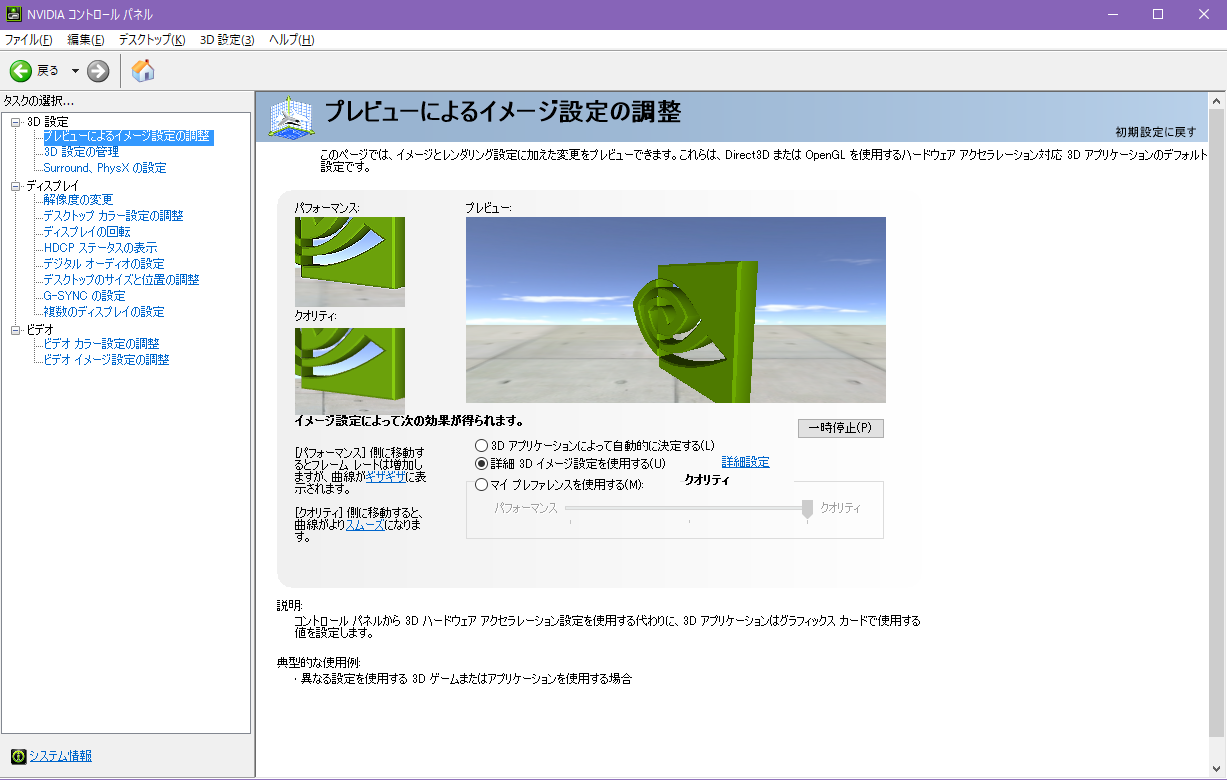
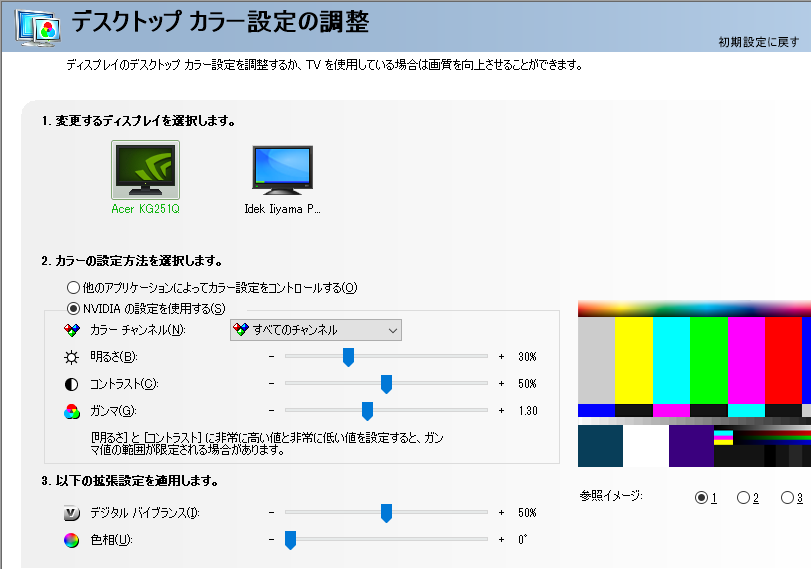
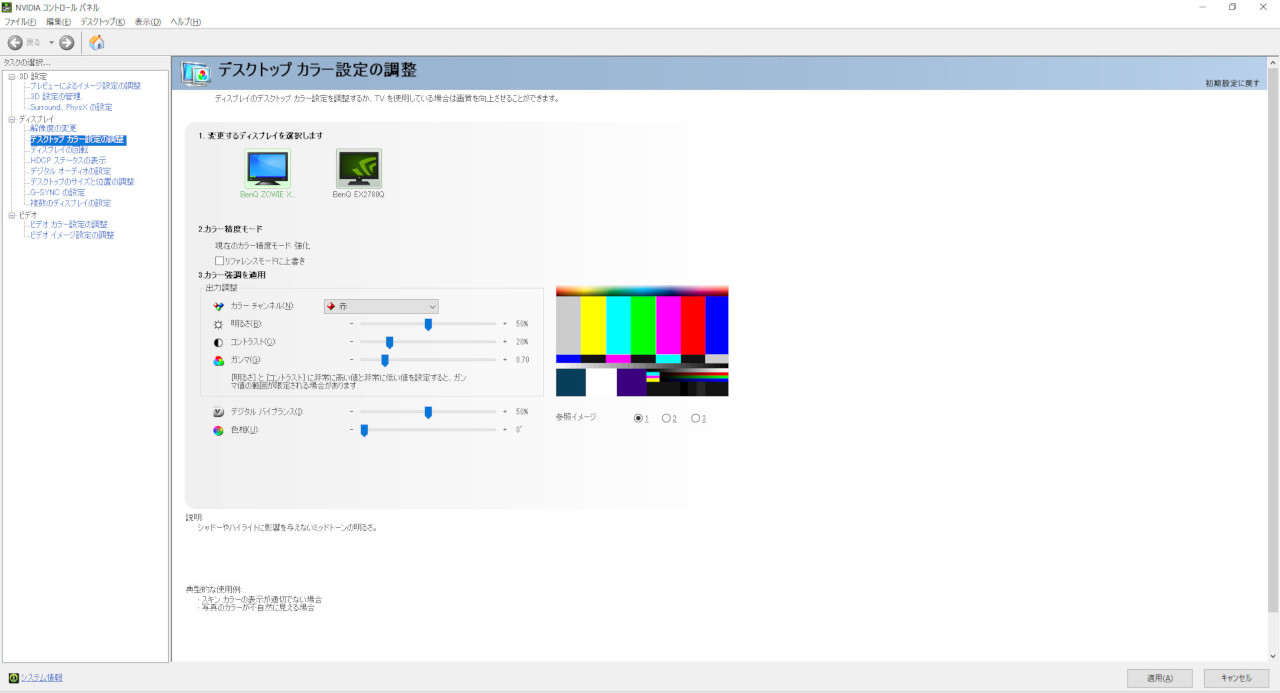
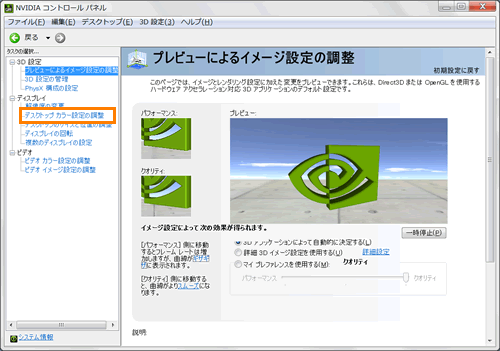
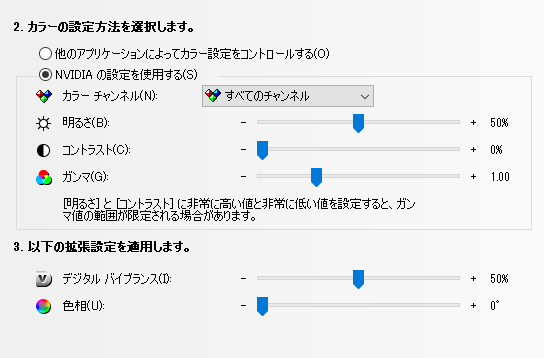
最近のアップデートでPC版のAPEXで起動時に Loading and Compiling Shaders という文字が出て、起動に数分待たされるようになりました。 その表示を消す方法を紹介します 目次 最新版のドライバーをいれる 設定する NVIDIAコントロールパネルで設定をするNvidiaコントロールパネルを設定する galleria xl7rr36 4800hレビュー!144fps安定でフォートナイト・apexができるゲーミングノート まず先ほどのNVIDIA Freestyleで彩度とシャープネスを上げたかと思います。 では一度、デスクトップに戻り、右クリックからのNVIDIAコントロールパネルを開きましょう。 デスクトップカラー設定の調整から、デジタルバイブランスの値を100%にしましょう。
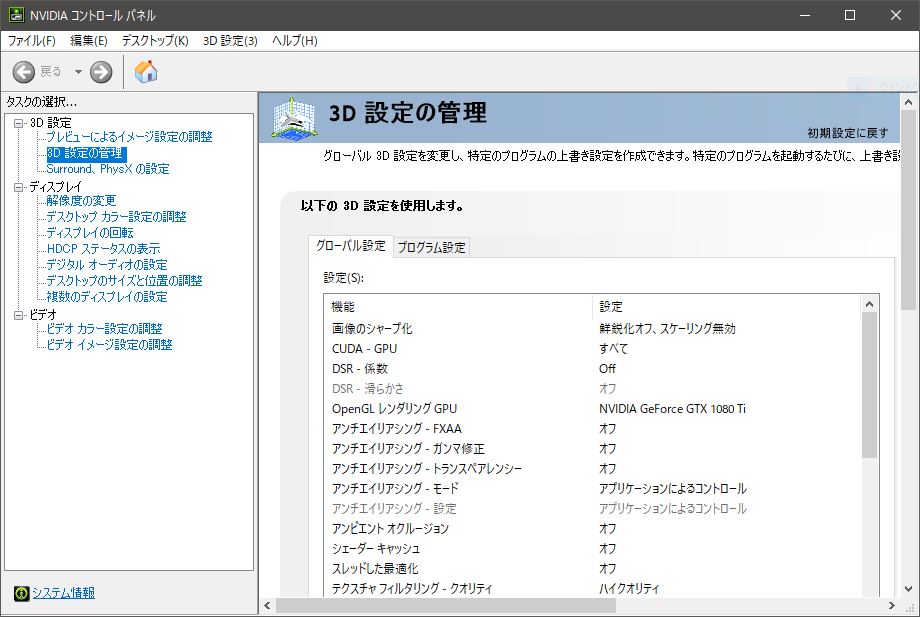
Nvidia コントロールパネル apex 色のギャラリー
各画像をクリックすると、ダウンロードまたは拡大表示できます
 |  |  |
 | |  |
 |  | |
「Nvidia コントロールパネル apex 色」の画像ギャラリー、詳細は各画像をクリックしてください。
 |  |  |
 |  |  |
 |  |  |
「Nvidia コントロールパネル apex 色」の画像ギャラリー、詳細は各画像をクリックしてください。
 |  | |
 |  |  |
 |  |  |
「Nvidia コントロールパネル apex 色」の画像ギャラリー、詳細は各画像をクリックしてください。
 |  |  |
 |  |  |
 |  |  |
「Nvidia コントロールパネル apex 色」の画像ギャラリー、詳細は各画像をクリックしてください。
 |  |  |
 |  | |
 |  |  |
「Nvidia コントロールパネル apex 色」の画像ギャラリー、詳細は各画像をクリックしてください。
 |  |  |
 |  |  |
 |  |  |
「Nvidia コントロールパネル apex 色」の画像ギャラリー、詳細は各画像をクリックしてください。
 |  |  |
 |  |  |
 |  |  |
「Nvidia コントロールパネル apex 色」の画像ギャラリー、詳細は各画像をクリックしてください。
 |  |  |
 |  |  |
 |  |  |
「Nvidia コントロールパネル apex 色」の画像ギャラリー、詳細は各画像をクリックしてください。
 |  |  |
 |  |  |
 |  |  |
「Nvidia コントロールパネル apex 色」の画像ギャラリー、詳細は各画像をクリックしてください。
 |  |  |
 |  |  |
 |  |  |
「Nvidia コントロールパネル apex 色」の画像ギャラリー、詳細は各画像をクリックしてください。
 |  | |
 |  |  |
 |  | |
「Nvidia コントロールパネル apex 色」の画像ギャラリー、詳細は各画像をクリックしてください。
|
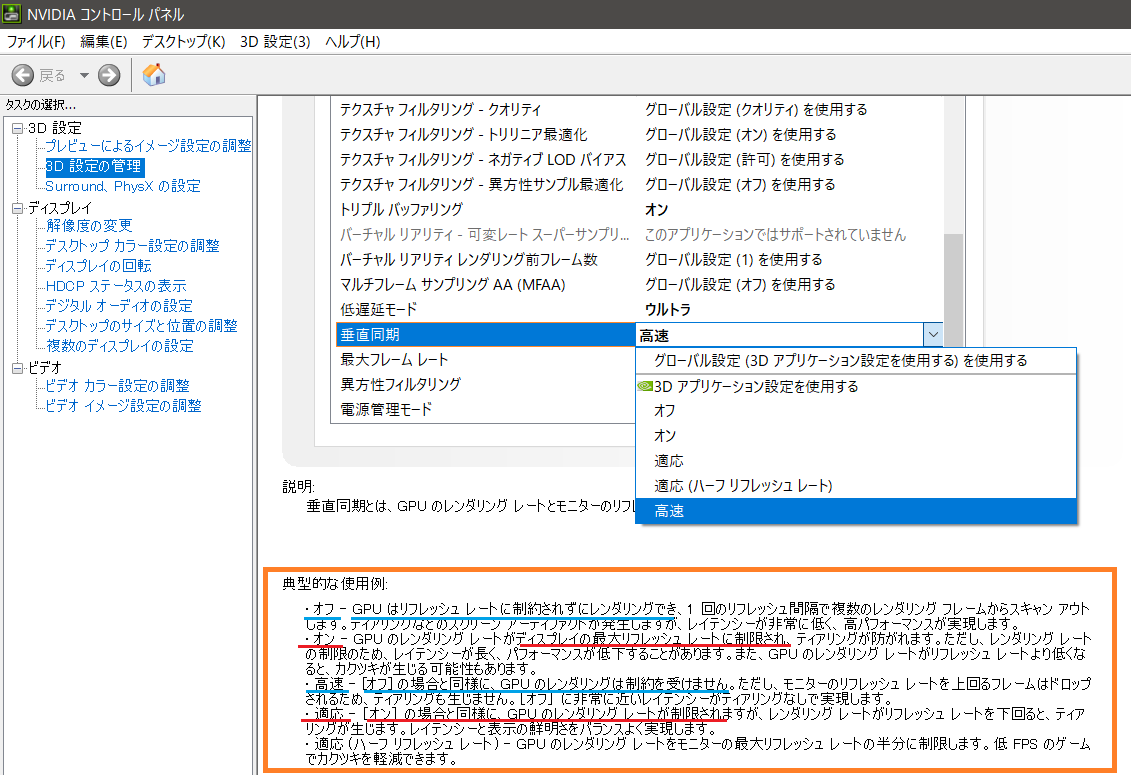
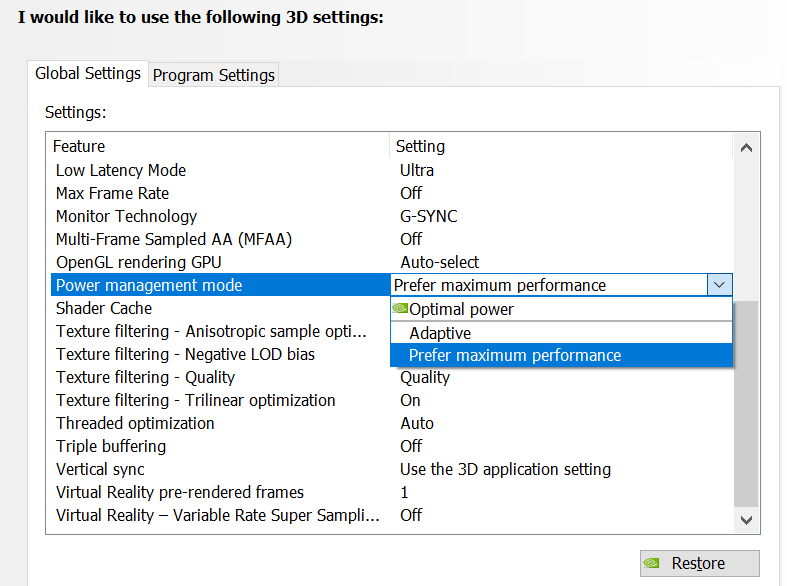
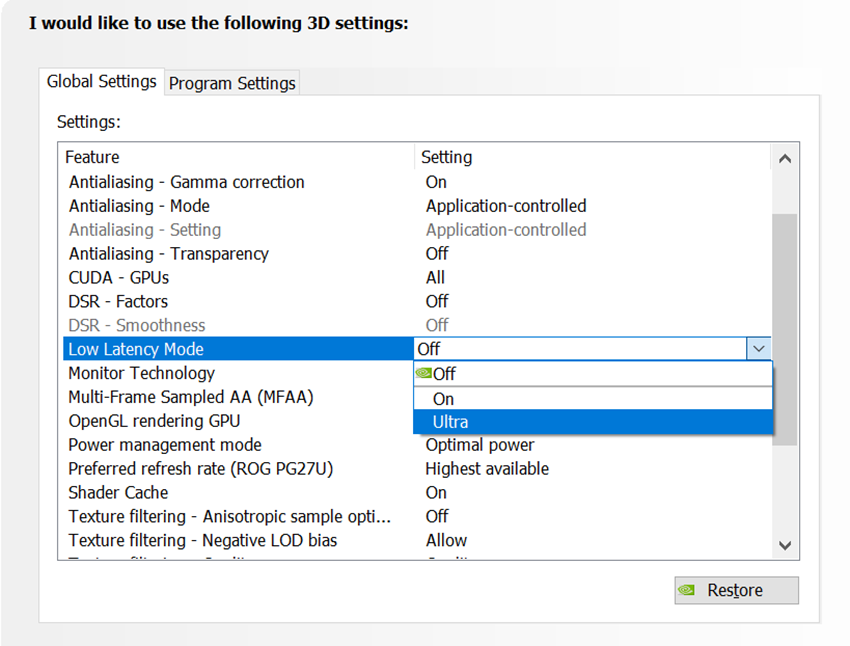
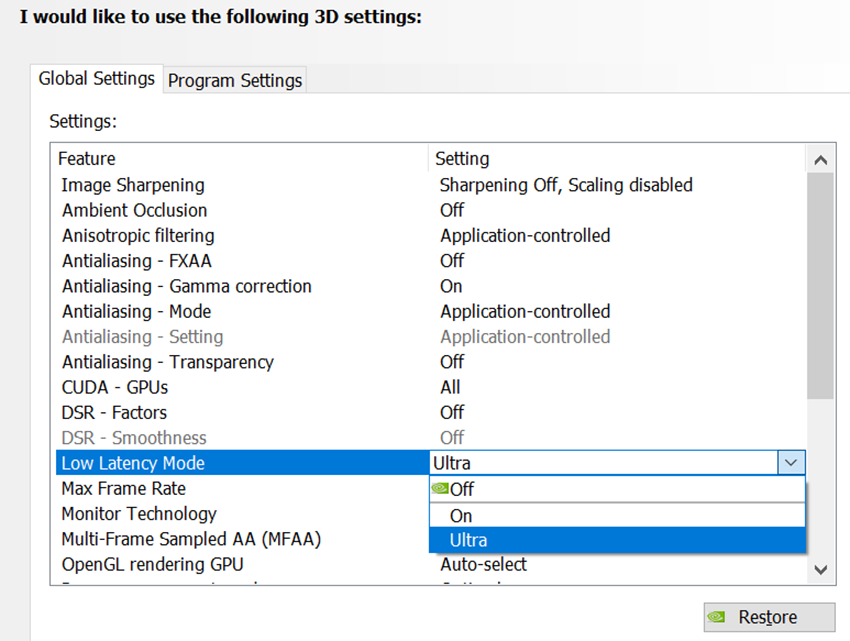
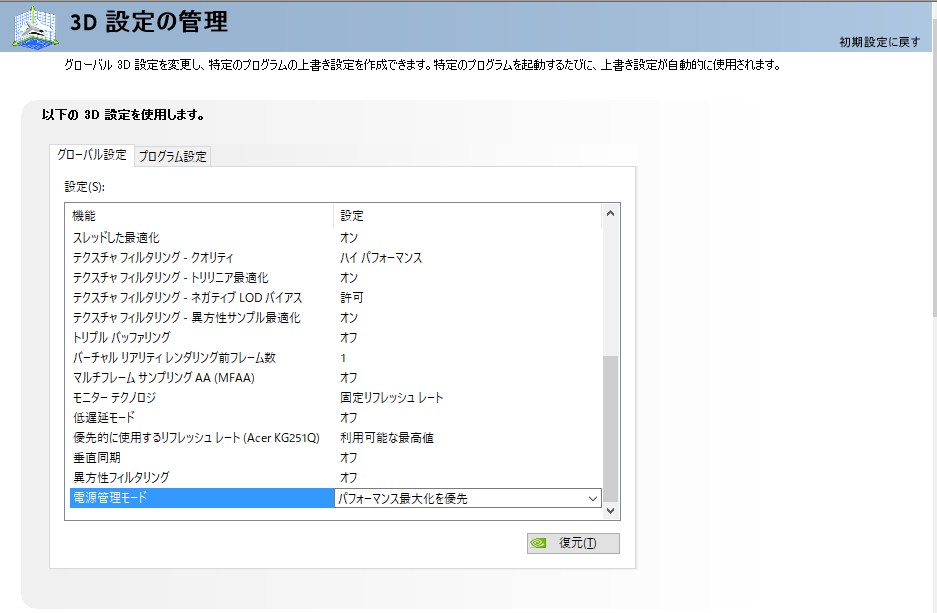
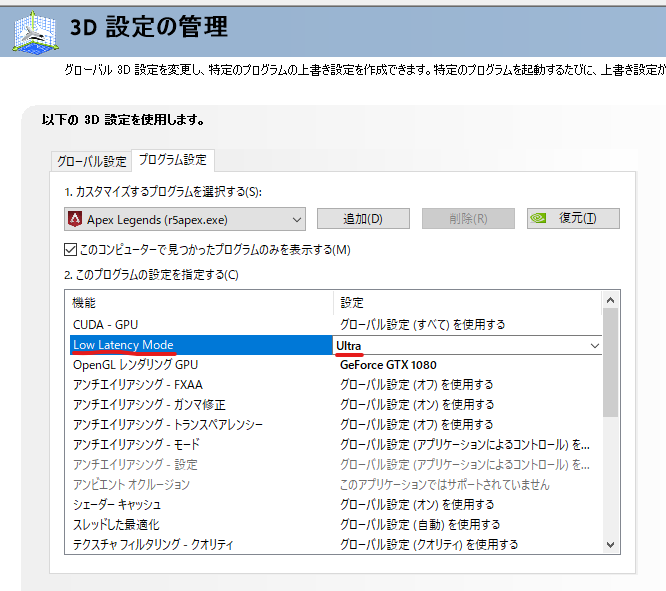
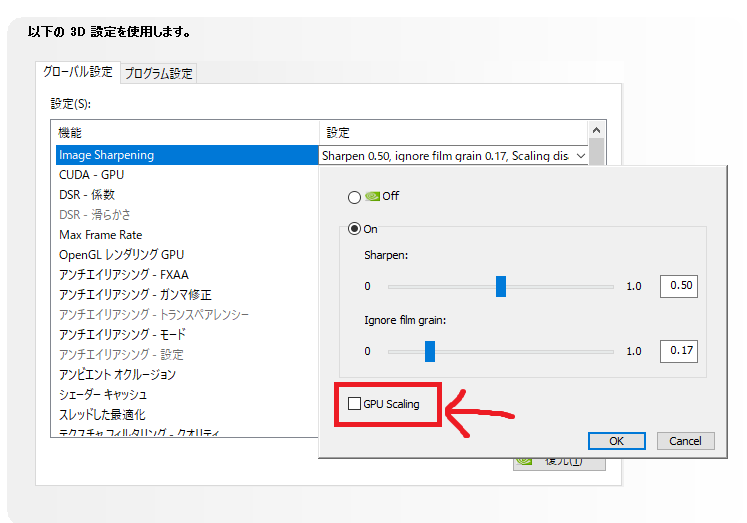
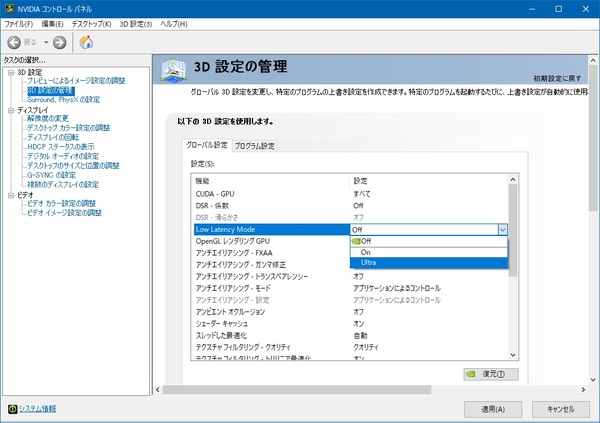
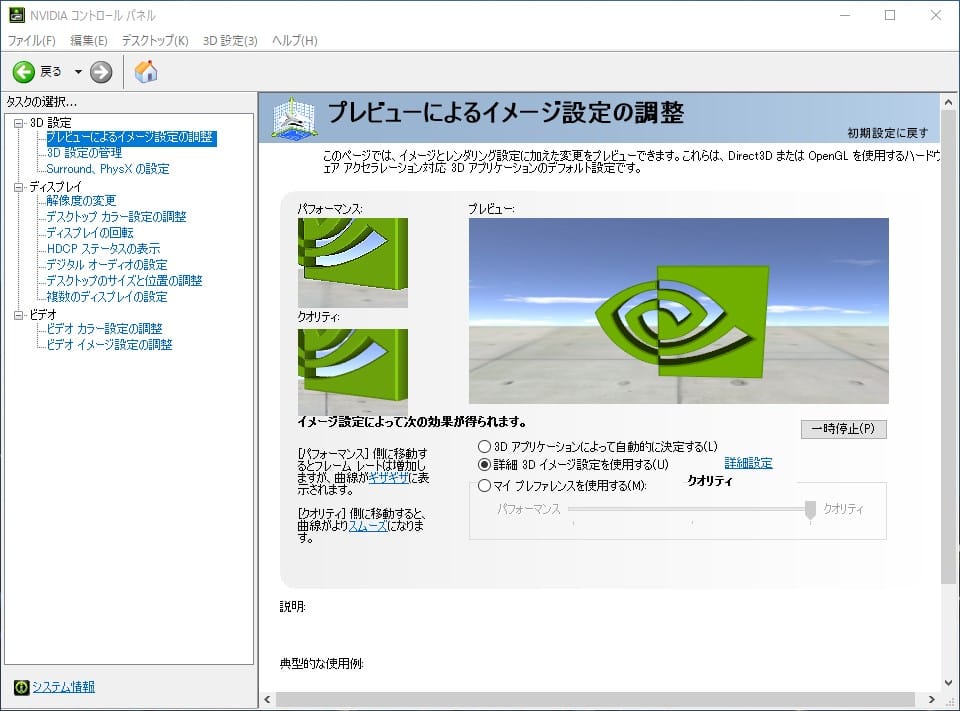
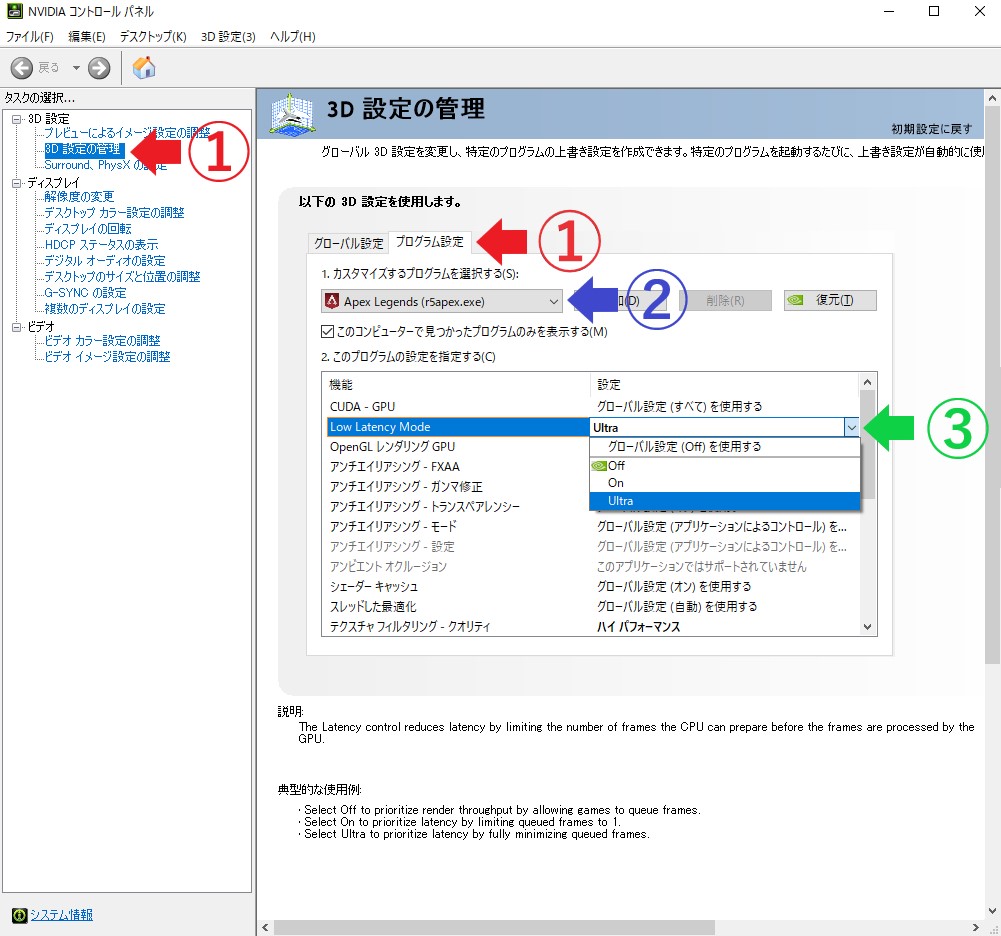
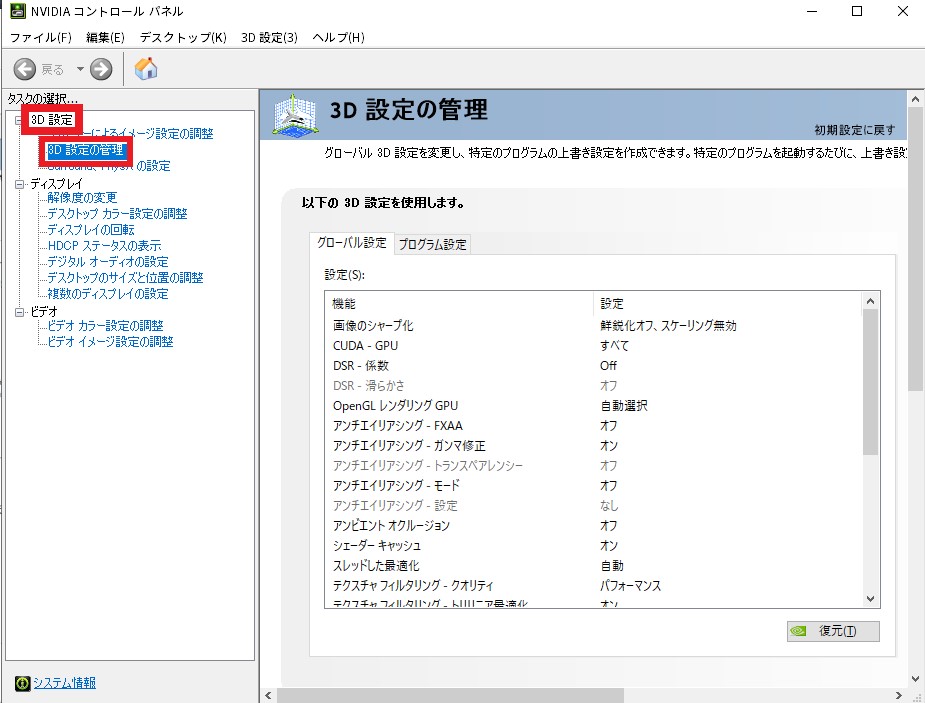
NVIDIA Reflex SDK GPU 負荷の高い状況でより低い遅延を実現する NVIDIA Reflex 低遅延モードを有効にするために使用される開発者 SDK。 遅延最適化ドライバーのコントロール パネル設定 強化された「パフォーマンス最大化を優先」モードと「ウルトラ低遅延 NVIDIAコントロールパネルの設定 デスクトップの空いている所を右クリック>NVIDIAコントロールパネルを開きます。 Surround,PhysXの設定 PhysX設定>プロセッサを自動選択から 使用しているグラフィックボード を選択します。 適用 を押します。 3D設定
Incoming Term: nvidia コントロールパネル apex, nvidia コントロールパネル apex 色,


0 件のコメント:
コメントを投稿